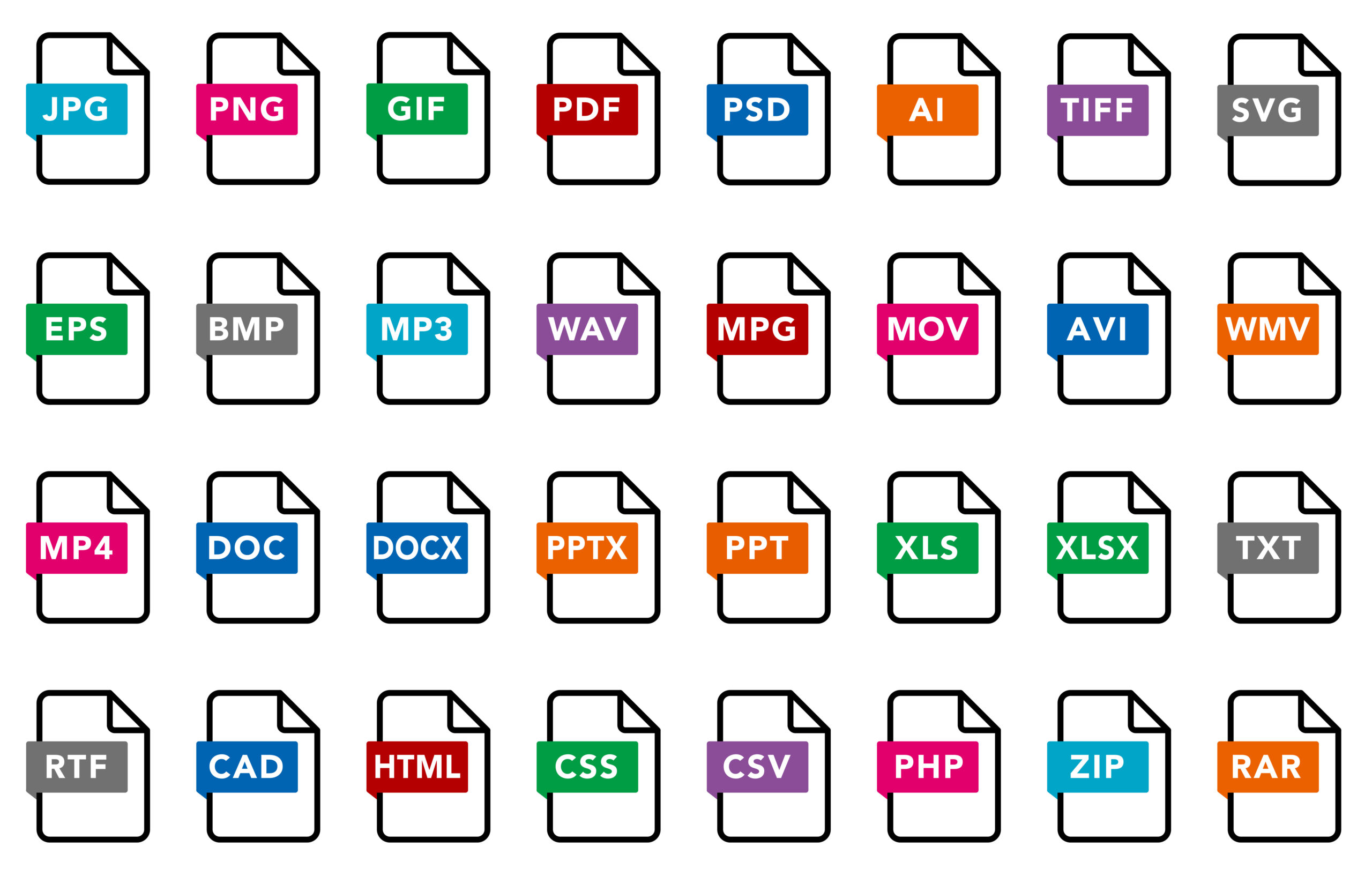
拡張子とは、どのソフト(アプリ:アプリケーション)で作成されたファイルなのかを識別する為の表示です。ファイルの名前の末尾に「.(ドット)」に続く3〜4文字の文字列です。
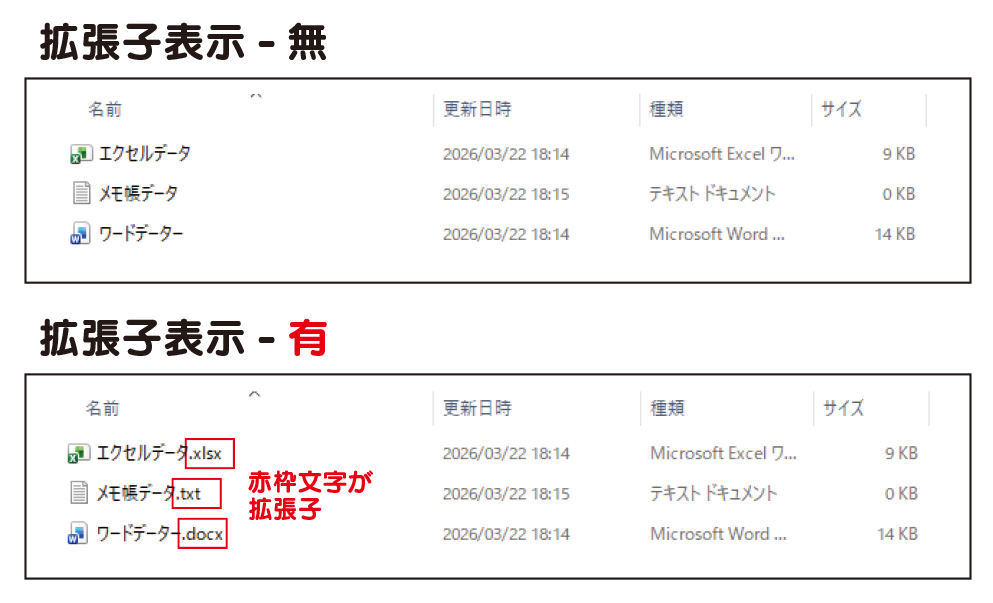
ウィンドウズのパソコンを購入後に設定を変更しない限りは、全てのファイルの拡張子は表示されない為、注意が必要です。
【今回のテーマ】
・ウィンドウズ11ですべての拡張子を表示させる
【答】
1. デスクトップの下部にある、”エクスプローラー”アイコンをクリック。
2. 画面上部の ”…” をクリック後、 ”オプション” をクリック。
3. ”フォルダーオプション” が出てくるので、 ”表示” タブをクリック。
4. ”登録されている拡張子は表示しない” のチェックを外し、”OK”をクリック。
上記の作業で、全てのファイルの拡張子は表示されます。
※拡張子は可能であれば、表示させる事をお勧めします
【補足説明】
・拡張子を見る事により、どの様なファイルがあるか意識できる。
(知らない拡張子は、まず調べてみる事で勉強にもなる)
・偽装したウィルスファイル等の不審なファイルに気づくきっかけになる。
【悪意あるインストール等の実行ファイル(.exe)が、
(.jpg)等の画像ファイルの偽装に気づけるかも】
・ダウンロードした ”.zip” 圧縮ファイルと、
解凍後の ”フォルダ” 名が同じで、アイコンを目を凝らして見ると違いが分かるが、
拡張子があれば分かりやすい。
【参考説明】
ファイル名の後の拡張子の主なものは下記となります。
文書等は、「.docx (Word), .xlsx (Excel), .pdf (PDF), .txt (テキスト)」等
画像等は、「.jpg / .jpeg, .png, .gif」等
動画/音声は、「.mp4, .mov, .mp3」等
圧縮ファイル(複数のファイルを纏めたり、1つのファイルを軽く)は、「.zip」等
プログラム(インストールに使われる)は、「.exe 」等
その他、様々なソフトで作成されたファイルには必ず”拡張子”は存在します。
【拡張子はファイル名とは別に自動的に保存されます】
例えば、エクセルというソフトでデータを作成したので、
パソコン本体に名前を付けて保存するとします。
その名前を仮に、”20260315”にした場合、
保存したパソコンには自動的に”20260315.xlsx”という名前になります。
※注 大昔のエクセル(エクセル2003以前)の拡張子は、.xlsと表記されます
随時記事は更新されます。
\ 最新情報をチェック /



コメント